Senin, 21 Juli 2014

Cara mengaktifkan download-tan Template di Blog

1. Download dulu template nya
Buka link ini http://btemplates.com/ untuk mendownload template nya

pilih sesuai yang anda inginkan kemudian download


 # save file kemudian klik ok
2. ekstark dulu file downloadnya

Buka home folder,kemudian klik file download nya tadi klik kanan lalu klik ekstraxther here , setelah di ekstrack akan muncul folder baru yang bisa dibuka

3. login blog anda kemudian pilih menu template
# klik cadangkan atau pulihkan, kemudian klik browse kemudian arahkan ke folder download yang sudah diekstrak atau Download/folder downloadnya/ arahkan ke format xml misal: azSan.xml kemudian open

#doble klik folder yang sudah diekstrack tadi


klik unggah tunggu sampai selesai loading nya , kalau sudah
jadinya template anda sudah berubah
klik lihat blog template anda sudah berubah

Basic-TCP IP

 1. OSI Layer dan Protokol


   Model referensi jaringan terbuka OSI atau OSI Reference Model for open networking adalah sebuah model arsitektural jaringan yang dikembangkan oleh badan International Organization for Standardization (ISO) di Eropa pada tahun 1977. OSI sendiri merupakan singkatan dari Open System Interconnection. Model ini disebut juga dengan model "Model tujuh lapis OSI" (OSI seven layer model).

Sebelum munculnya model referensi OSI, sistem jaringan komputer sangat tergantung kepada pemasok (vendor). OSI berupaya membentuk standar umum jaringan komputer untuk menunjang interoperatibilitas antar pemasok yang berbeda. Dalam suatu jaringan yang besar biasanya terdapat banyak protokol jaringan yang berbeda. Tidak adanya suatu protokol yang sama, membuat banyak perangkat tidak bisa saling berkomunikasi.

Model referensi ini pada awalnya ditujukan sebagai basis untuk mengembangkan protokol-protokol jaringan, meski pada kenyataannya inisatif ini mengalami kegagalan. Kegagalan itu disebabkan oleh beberapa faktor berikut:

    Standar model referensi ini, jika dibandingkan dengan model referensi DARPA (Model Internet) yang dikembangkan oleh Internet Engineering Task Force (IETF), sangat berdekatan. Model DARPA adalah model basis protokol TCP/IP yang populer digunakan.
    Model referensi ini dianggap sangat kompleks. Beberapa fungsi (seperti halnya metode komunikasi connectionless) dianggap kurang bagus, sementara fungsi lainnya (seperti flow control dan koreksi kesalahan) diulang-ulang pada beberapa lapisan.
    Pertumbuhan Internet dan protokol TCP/IP (sebuah protokol jaringan dunia nyata) membuat OSI Reference Model menjadi kurang diminati.

Pemerintah Amerika Serikat mencoba untuk mendukung protokol OSI Reference Model dalam solusi jaringan pemerintah pada tahun 1980-an, dengan mengimplementasikan beberapa standar yang disebut dengan Government Open Systems Interconnection Profile (GOSIP). Meski demikian. usaha ini akhirnya ditinggalkan pada tahun 1995, dan implementasi jaringan yang menggunakan OSI Reference model jarang dijumpai di luar Eropa.

OSI Reference Model pun akhirnya dilihat sebagai sebuah model ideal dari koneksi logis yang harus terjadi agar komunikasi data dalam jaringan dapat berlangsung. Beberapa protokol yang digunakan dalam dunia nyata, semacam TCP/IP, DECnet dan IBM Systems Network Architecture (SNA) memetakan tumpukan protokol (protocol stack) mereka ke OSI Reference Model. OSI Reference Model pun digunakan sebagai titik awal untuk mempelajari bagaimana beberapa protokol jaringan di dalam sebuah kumpulan protokol dapat berfungsi dan berinteraksi.
Struktur tujuh lapis model OSI, bersamaan dengan protocol data unit pada setiap lapisan


Application                     : SMTP HTTP FTP Telnet DNS DHCP SNMP TFTP

Presentation                  : Enkripsi, dekripsi, mime


Session                            : TCP Data Session Maintenance Domain Resolve

Transport                       : TCP Transmission Control Protocol UDP User Datagram 
Protocol

Network                         : ICMP IP Routing Protocols RIP, OSPF, BGP


Link                                 : Mac Address, Switch ARP

Physical                          : Ethernet, Wireless, ATM, Frame Relay, PPP


2. MAC Address

  MAC Address (Media Access Control Address) adalah sebuah alamat jaringan yang diimplementasikan pada lapisan data-link dalam tujuh lapisan model OSI, yang merepresentasikan sebuah node tertentu dalam jaringan. Dalam sebuah jaringan berbasis Ethernet, MAC address merupakan alamat yang unik yang memiliki panjang 48-bit (6 byte) yang mengidentifikasikan sebuah komputer, interface dalam sebuah router, atau node lainnya dalam jaringan. MAC Address juga sering disebut sebagai Ethernet address, physical address, atau hardware address.

MAC Address mengizinkan perangkat-perangkat dalam jaringan agar dapat berkomunikasi antara satu dengan yang lainnya. Sebagai contoh, dalam sebuah jaringan berbasis teknologi Ethernet, setiap header dalam frame Ethernet mengandung informasi mengenai MAC address dari komputer sumber (source) dan MAC address dari komputer tujuan (destination). Beberapa perangkat, seperti halnya bridge dan switch Layer-2 akan melihat pada informasi MAC address dari komputer sumber dari setiap frame yang ia terima dan menggunakan informasi MAC address ini untuk membuat "tabel routing" internal secara dinamis. Perangkat-perangkat tersebut pun kemudian menggunakan tabel yang baru dibuat itu untuk meneruskan frame yang ia terima ke sebuah port atau segmen jaringan tertentu di mana komputer atau node yang memiliki MAC address tujuan berada.

Dalam sebuah komputer, MAC address ditetapkan ke sebuah kartu jaringan (network interface card/NIC) yang digunakan untuk menghubungkan komputer yang bersangkutan ke jaringan. MAC Address umumnya tidak dapat diubah karena telah dimasukkan ke dalam ROM. Beberapa kartu jaringan menyediakan utilitas yang mengizinkan pengguna untuk mengubah MAC address, meski hal ini kurang disarankan. Jika dalam sebuah jaringan terdapat dua kartu jaringan yang memiliki MAC address yang sama, maka akan terjadi konflik alamat dan komputer pun tidak dapat saling berkomunikasi antara satu dengan lainnya. Beberapa kartu jaringan, seperti halnya kartu Token Ring mengharuskan pengguna untuk mengatur MAC address (tidak dimasukkan ke dalam ROM), sebelum dapat digunakan.

MAC address memang harus unik, dan untuk itulah, Institute of Electrical and Electronics Engineers (IEEE) mengalokasikan blok-blok dalam MAC address. 24 bit pertama dari MAC address merepresentasikan siapa pembuat kartu tersebut, dan 24 bit sisanya merepresentasikan nomor kartu tersebut. Setiap kelompok 24 bit tersebut dapat direpresentasikan dengan menggunakan enam digit bilangan heksadesimal, sehingga menjadikan total 12 digit bilangan heksadesimal yang merepresentasikan keseluruhan MAC address. Berikut merupakan tabel beberapa pembuat kartu jaringan populer dan nomor identifikasi dalam MAC Address.

3. IP Address

IP Address Adalah sistem pengalamatan setiap host yang
terhubung ke jaringan

Alamat IP (Internet Protocol Address atau sering disingkat IP) adalah deretan angka biner antara 32-bit sampai 128-bit yang dipakai sebagai alamat identifikasi untuk tiap komputer host dalam jaringan Internet. Panjang dari angka ini adalah 32-bit (untuk IPv4 atau IP versi 4), dan 128-bit (untuk IPv6 atau IP versi 6) yang menunjukkan alamat dari komputer tersebut pada jaringan Internet berbasis TCP/IP.


Saat ini IP Address yang banyak digunakan adalah
IP versi 4. (32 bits / 4 bytes) - 4,294,967,296 hosts


Pengelompokan IP Address


. Pengelompokan IP Address dilakukan dengan
   subnet-ing.
. Subnet ..... 0 – 32

. Melambangkan jumlah IP dalam subnet tersebut
  dengan rumus 2(32-x)


. Subnet 0 berarti semua IP Address

. Subnet 32 berarti 1 IP Address


IP Subneting Misal :


.192.168.0.0/24

 .Netmask : 255.255.255.0

 .Prefix: /24

. IP Network : 192.168.0.0

.First HostIP: 192.168.0.1


.Last HostIP : 192.168.0.254

.Broadcast : 192.168.0.255

.HostIP: total IP di dalam Subnet (–) minus 2


Tabel Subnetting

Subnet Mask No of IP Usable IP


255.255.255.0 /24 256 254


255.255.255.128 /25 128 126


255.255.255.192 /26 64 62


255.255.255.224 /27 32 30


255.255.255.240 /28 16 14


255.255.255.248 /29 8 6


255.255.255.252 /30 4 2


255.255.255.254 /31 2 -


255.255.255.255 /32 1-


Sumber  : http://akhmadnursidiq.blogspot.com/2014/02/basic-tcip.html

Sabtu, 19 Juli 2014

Cara Mengganti Tampilan Login Page HotSpot MikroTik

 Cara Mengganti Login Page HotSpot MikroTik

Jika kalian sudah mengkonfigurasi Mikrotik kalian sebagai sebuah hotspot gateway, tentunya kalian sudah tidak asing lagi dengan tampilan login page seperti ini :


Nah, apabila kalian bosan dengan tampilan yang itu-itu aja dan ingin mengganti tampilan login page tersebut dengan template milik kalian sendiri, berikut adalah langkah-langkahnya.

1. Pertama-tama downloadlah template login page Mikrotik yang kalian mau. Searching saja di google, banyak kok yang membagikan template yang keren-keren. Kalau saya biasa download dari web ini.

2. Setelah terdownload, biasanya filenya masih berbentuk zip. Oleh karena itu silahkan kalian ekstrak sampai kalian menemukan satu folder yang berisi file-file html didalamnya.


3. Selanjutnya silahkan kalian edit seluruh tampilan halaman login tersebut sesuai keinginan kalian. Tentunya saya tidak akan memberi tahu bagaimana cara mengeditnya, karena itu tergantung dengan kebutuhan kalian masing-masing. File yang biasa diedit sih biasanya semua file yang berbau .html, dan juga mengganti gambar-gambar yang lama dengan gambar baru sesuai keinginan. Silahkan di explore sendiri ya.

4. Kemudian, kirimkan folder yang berisi file-file halaman login tersebut ke Mikrotik kalian. Kalau saya biasa menggunakan service FTP dengan memakai aplikasi filezilla.


5. Setelah dikirim, remote Mikrotik kalian dengan winbox. Kemudian akses menu IP > Hotspot > Server Profiles. Klik 2x untuk mengedit pada Profile Hotspot yang sedang kalian gunakan saat ini. Kalau kalian hanya mempunyai 1 buah server hotspot dan belum pernah kalian otak-atik sebelumnya, biasanya nama Server Profile yang digunakan adalah hsprof1.

6. Pada jendela baru yang muncul, silahkan kalian ganti menu HTML Directory menjadi nama folder template login page yang baru (yang kalian sudah kirimkan ke Mikrotik). Misalnya disini nama folder saya adalah cilsy. Jika sudah klik Apply.


7. Sekarang cobalah untuk login ulang pada komputer klien dan lihat hasilnya.


Semoga bermanfaat :)


Sumber    : http://www.linuxku.com/2013/12/Cara-Mengganti-Login-Page-Hotspot-Mikrotik.html

Cara menginstall FTP di Ubuntu

Proftpd (singkatan dari Pro FTP daemon ) adalah server FTP. Proftpd adalah gratis dan software open-source , yang kompatibel dengan Unix-seperti sistem dan Microsoft Windows (melalui Cygwin ). Seiring dengan vsftpd dan Pure-ftpd , proftpd adalah salah satu server FTP yang paling populer di lingkungan UNIX-seperti hari ini. Dibandingkan dengan mereka, yang berfokus misalnya pada kesederhanaan, kecepatan atau keamanan, tujuan utama desain proftpd adalah untuk menjadi sangat kaya fitur FTP server, memperlihatkan sejumlah besar pilihan konfigurasi untuk pengguna.


 Sumber: http://en.wikipedia.org/wiki/ProFTPDhttp://en.wikipedia.org/wiki/ProFTPD


masuk root

sudo su

Setelah itu install Proftpd...
 
apt-get install proftpd

Pilih Standalone


install proftpd


Kemudian edit file konfigurasi proftpd 
vi /etc/proftpd/proftpd.conf

Cari codec DefaultRoot
Hapus tanda "#"
Kemudian simpan

Setelah selesai restart service proftpd
 
/etc/init.d/proftpd restart

sekarang buka webbrowsernya kemudian ketikkan pada alamat URL:

ftp://alamat.IP.anda
Masukkan Username dan password USER anda...

Diatas adalah tampilan FTP server...


Untuk meng-upload lewat file zilla
Masukkan Username dan Password anda

Bagian kotak sebelah kiri adalah komputer kita, yang sebelah kanan milik FTP...
jadi jika ingin meng upload tinggal drag file dari sebelah kiri ke kanan...


Konfigurasi Anonymous Login tanpa password FTP

Masuk ke terminal, ketikkan perintah berikut...
 
sudo vi /etc/proftpd/proftpd.conf

<Anonymous ~ftp>
   User                                ftp
   Group                               nogroup
   # We want clients to be able to login with "anonymous" as well as "ftp"
   UserAlias                   anonymous ftp
   # Cosmetic changes, all files belongs to ftp user
   DirFakeUser on ftp
   DirFakeGroup on ftp

   RequireValidShell           off

   # Limit the maximum number of anonymous logins
   MaxClients                  10

   # We want 'welcome.msg' displayed at login, and '.message' displayed
   # in each newly chdired directory.
   DisplayLogin                        welcome.msg
   DisplayChdir                .message

   # Limit WRITE everywhere in the anonymous chroot
   <Directory *>
     <Limit WRITE>
       DenyAll
     </Limit>
   </Directory>

   # Uncomment this if you're brave.
   # <Directory incoming>
   #   # Umask 022 is a good standard umask to prevent new files and dirs
   #   # (second parm) from being group and world writable.
   #   Umask                           022  022
   #            <Limit READ WRITE>
   #            DenyAll
   #            </Limit>
   #            <Limit STOR>
   #            AllowAll
   #            </Limit>

   # </Directory>

 </Anonymous>

Hapus tanda "#" pada konfigurasi Anonymous... sampai </Anonymous

Seperti diatas

Sumber  : http://akhmadnursidiq.blogspot.com/2014/06/install-ftp-server-di-ubuntu-12041404.html

Cara menginstall Joomla versi 3.2.1 di Ubuntu 12.04

1. buka terminal anda,Masuk ke root / aktifkan root cara nya:

sudo su
masukan pasword komputer anda tekan enter

2. Masuk ke change directory /var/www/

cd /var/www/

3.Download Joomla melalui terminal Caranya : masuklah ke situs Joomla resmi alamat nya ini :  http://www.joomla.org/download.html

Pilih Versi nya, arahkan kursor ke download Joomla , pastikan dibawah ada alamat ,klik kanan copy link location:

masuk ke terminal ketik wget lalu paste alamat download Joomla caranya tekan ctrl+shift+v

wget http://joomlacode.org/gf/download/frsrelease/19007/134333/Joomla_3.2.1-Stable-Full_Package.zip

tekan enter
Tunggu sampai selesai mendownload.

4. lihat sudah terdownload apa belum caranya:
ketik ls

ikuti Langkah berikut copy lalu paste diterminal anda

 apt-get install php-xml-parser php5-intl php5-sqlite smbclient curl libcurl3

 /etc/init.d/apache2 restart

5. Buat database baru caranya :

mkdir (nama directory)
Contoh : mkdir Joomla
ls: untuk melihat isi directory

6. Pindah kan directory download nya ke folder/database Joomla

Pastikan anda masih di /var/www/.
Cara nya:

mv Joomla_3.2.1-Stable-Full_Package.zip  /var/www/Joomla

tekan enter


masuk ke cd /var/www/Joomla caranya:

cd /var/www/Joomla/

Lalu tekan enter, ketik ls untuk melihat hasilnya

7. Ekstrack file Joomla yang format nya zip caranya

unzip  Joomla_3.2.1-Stable-Full_Package.zip
tekan enter , tunggu sampai selesai

8. Kembali ke change directory /var/www/ caranya:

cd ..

( untuk turun 1 tingkat )

9. Lakukan langkah langkah berikut:

 chown -R www-data:www-data /var/www/Joomla/

lalu tekan enter

chmod 755 /var/www/Joomla

lalu tekan enter

10. Buat database mysql sesuaikan nama directory yang telah dibuat:
contoh klik database buat database misal : Joomla lalu create


11 . Buka web browser kamu lalu ketik ip address kamu melalui url slas Joomla
contoh: 192.168.12.26/Joomla atau localhost/Joomla ,lalu tekan enter

setelah dienter akan muncul seperti gambar dibawah ini:
12. Pendaftaran Joomla :

a. Configuration
isikan kolom dengan lengkap pindah ke yes lalu klik next:
b. Database
isikan kolom dengan lengkap: pastikan database tipe di mysql,
masukkan username dan pasword phpmyadmin anda

c. Over view,  overview klik yes saja


rool bawah pastikan pree installation yes semua:
12. install

a. kalau sudah klik install
b. kalau sudah klik install akan muncul tampilan berikut:
c. lalu klik remove installation folder kalau sudah klik administrasion akan muncul tampilan sign in Joomla:
d. masukan username dan paswordnya yang di tulis di database tadi ,klik sign in

kalau sudah masuk dan berhasil hasil nya seperti ini:

        Kunjungi link ini untuk penjelasan lebih lengkap tentang Joomla:
       
                                               Selesai

                                     Selamat Mencoba

Cara Install dan Konfigurasi Mail Server menggunakan SquirrelMail di Ubuntu 14.04

SquirrelMail adalah proyek yang menyediakan kedua klien email berbasis web dan proxy server untuk IMAP protokol.

Bagian webmail dari proyek ini dimulai oleh Nathan dan Lukas Ehresman pada tahun 1999 dan ditulis dalam PHP . SquirrelMail dapat digunakan dalam hubungannya dengan LAMP "stack" , dan setiap sistem operasi lain yang mendukung PHP juga didukung. Web server membutuhkan akses ke IMAP server hosting email dan ke SMTP server untuk dapat mengirim mail.
SquirrelMail webmail output valid HTML 4.0 untuk presentasi, sehingga kompatibel dengan mayoritas saat browser web . SquirrelMail webmail menggunakan arsitektur plugin untuk mengakomodasi fitur tambahan sekitar aplikasi inti, dan lebih dari 200 plugin yang tersedia di situs SquirrelMail

The SquirrelMail IMAP produk server proxy diciptakan pada tahun 2002 oleh Dave McMurtrie sementara pada University of Pittsburgh (di mana itu bernama "up-imapproxy", meskipun telah menjadi lebih dikenal sebagai "imapproxy") dan diadopsi oleh tim SquirrelMail tahun 2010 . Hal ini ditulis dalam C dan terutama dibuat untuk menyediakan stateful koneksi untuk stateless software webmail client ke server IMAP, sehingga menghindari login IMAP baru untuk setiap tindakan klien dan dalam beberapa kasus secara signifikan meningkatkan kinerja webmail.

Kedua produk SquirrelMail adalah gratis dan open source software tunduk pada ketentuan GNU General Public License (GPL) versi 2.

Produk webmail saat ini tersedia dalam lebih dari 50 bahasa. SquirrelMail webmail termasuk dalam repositori banyak utama GNU / Linux dan secara independen didownload oleh puluhan ribu orang setiap bulan.
1. Anda perlu install Lamp server dulu Tutorialnya ada disini

2. Cara install nya lewat terminal Buka terminal dulu masuk sebagai root
sudo su
3. Tambah kan domain baru Untuk menambahkan domain perintahnya dibawah ini
nano /etc/hosts

Lalu simpan dan keluar
ctrl + x lalu tekan y lalu enter
4. Kita install posfix nya
apt-get install postfix -y
enter

Pilih internet site

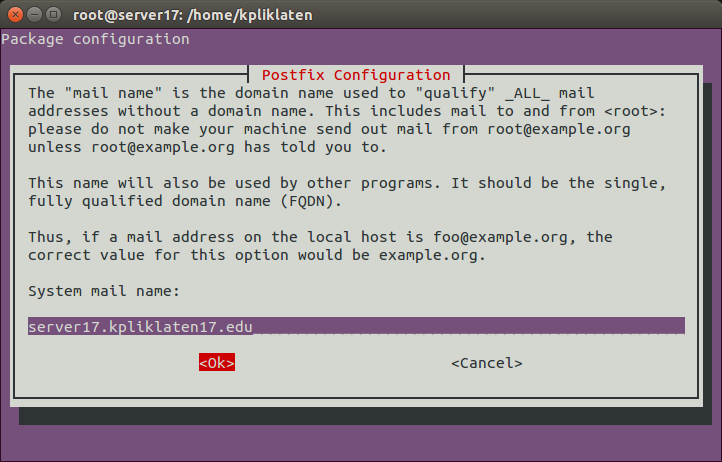
Masukan domain anda

 5. Lalu install courier
apt-get install courier-imap courier-pop -y
 Pilih No

6. Buat Maildir
maildirmake.courier /etc/skel/Maildir
7. Tambahkan 2 user untuk uji coba adduser [nama user]

# user 1
 adduser baru
Masukan password user 1

Masukan password lagi

Tekan enter terus sampai selesai
 #user2
adduser lama
Caranya sama dengan membuat user ke satu

8. Konfigurasi posfix
dpkg-reconfigure postfix


Biarkan saja

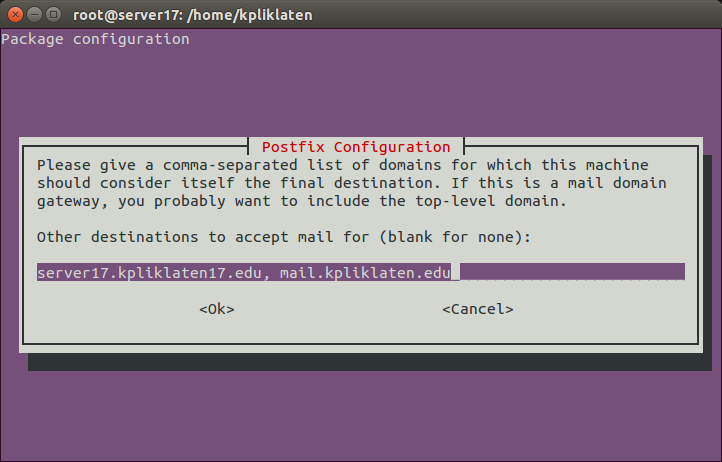
Tambahkan domain anda

Pilih no

Tambah network
misalnya 192.168.12.0/24 berarti user nya 254

Tekan enter saja


Tekan enter

Pilih all lalu tekan tab lalu tekan enter
 9. Set mailbox , Buka file main.cf
nano /etc/postfix/main.cf
 Tambahkan pada baris paling bawah
home_mailbox = Maildir/
Lalu simpan dan keluar
ctrl + x tekan y lalu enter

10. Kemudian restart service posfix dan courier
/etc/init.d/postfix restart
/etc/init.d/courier-pop restart
/etc/init.d/courier-imap restart
11. Kemudian kita install squirrelmail
apt-get install squirrelmail -y
12. Kita aktifkan dulu mode rewrite ya :
a2enmod rewrite
# Kemudian buka file apache.conf
nano /etc/apache2/apache2.conf
# Cari Baris Dibawah Ini
# Include module configuration:
IncludeOptional mods-enabled/*.load
IncludeOptional mods-enabled/*.conf
# Tambahkan baris dibawah ini dibawahnya
 Include /etc/squirrelmail/apache.conf
# Cari Baris Berikut
</Directory>
<Directory /usr/share>
       AllowOverride All
        Require all granted
</Directory>

<Directory /var/www/>
        Options Indexes FollowSymLinks
        AllowOverride none
        Require all granted
</Directory>
# Kemudian edit AlowwOverride dibawah /usr/share> Jadi All

 Kemudian simpan keluar
ctrl+ x tekan y lalu enter

13. Restart service apache
/etc/init.d/apache2 restart
14. Buka  squirrelmail lewat browser alamatnya http://domain anda/squirrelmail
atau localhost/squirrelmail/


Tampilan login squirrelmail
untuk login nya menggunakan user 1
Name : baru
password lama
yang di buat tadi , di cara ke 7

Tampilan setelah login

coba anda kirim pesan ke user 2
klik compose
To di isi nama user 2 lama
isi kan pesan kemudian send


Keluar Lalu login menggunakan user 2

SELESAI